![froxy-logo.svg]](https://help.froxy.com/hubfs/froxy-logo.svg)
Telegram является одной из самых популярных платформ для обмена сообщениями, сообществ и деловых контактов. В определенных ситуациях качество соединения или доступ к сервису может зависеть от состояния сети или региональных ограничений. Использование прокси может улучшить стабильность соединения и сделать Telegram более удобным для использования.
Прокси Froxy можно настроить непосредственно в Telegram через встроенные настройки прокси. Для подключения необходимо указать сервер и порт. В зависимости от выбранного типа авторизации также потребуется ввести логин и пароль либо предварительно добавить IP-адрес устройства в IP Whitelist в панели управления Froxy.
Как настроить прокси Froxy в Telegram
Для того, чтобы настроить прокси Froxy в Telegram, выполните следующие шаги:
- Откройте Telegram на своем устройстве с ОС Windows.
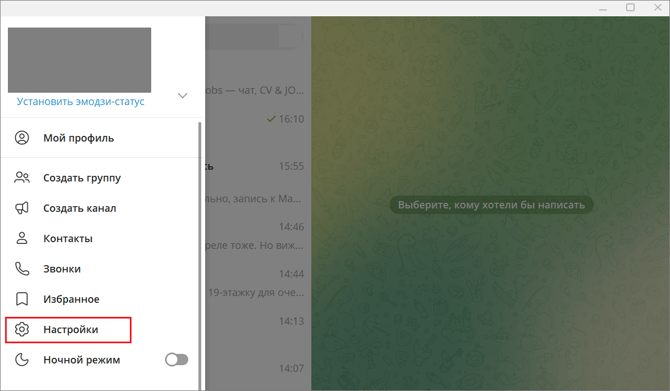
- Перейдите в «Настройки».
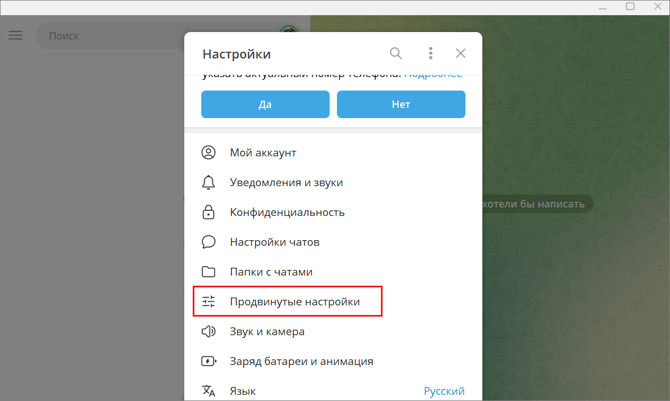
- Выберите «Продвинутые настройки».
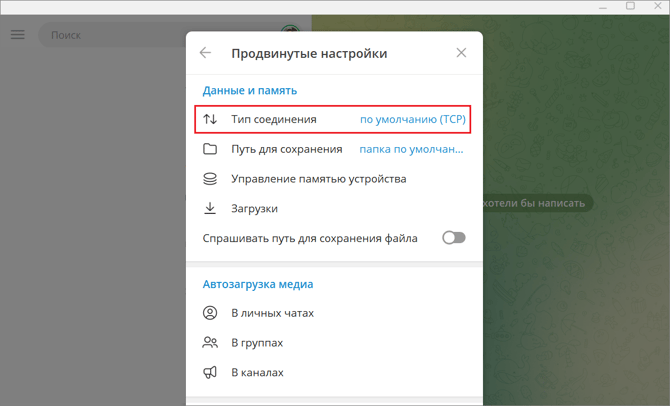
- Прокрутите до раздела «Тип соединения».
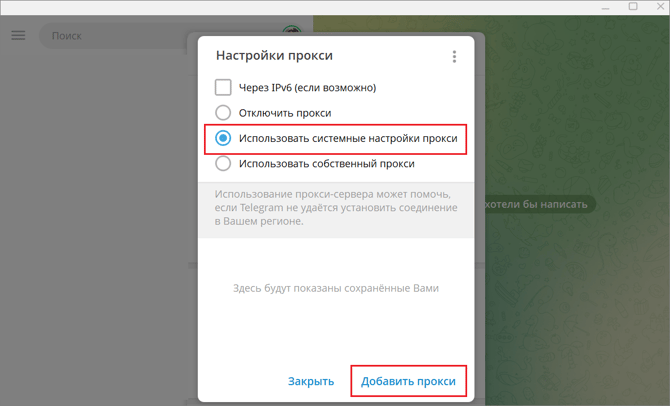
- Нажмите «Использовать системные настройки прокси».
- Выберите «Добавить прокси».
- Введите следующие учетные данные вашего прокси, которые вы можете найти в своей панели управления Froxy после покупки тарифного плана прокси:
- Сервер/Хост: адрес вашего прокси-сервера.
- Порт: номер порта, предоставленный Froxy.
- Имя пользователя: ваш логин для прокси Froxy.
- Пароль: ваш пароль от прокси Froxy.
- Сохраните настройки.
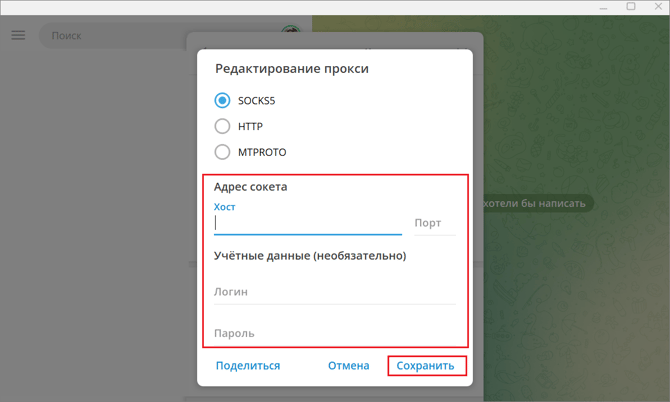
После сохранения Telegram начнет использовать настроенное прокси-соединение.
Устранение неполадок
Если Telegram не может подключиться через прокси:
- Убедитесь, что хост, порт, имя пользователя и пароль введены правильно.
- Убедитесь, что план использования прокси активен в вашей панели управления Froxy.
- Попробуйте переподключиться или перезапустить приложение Telegram.
- Если проблема сохраняется, обратитесь в службу поддержки Froxy за помощью.
Если у вас остались какие-либо вопросы по работе нашего сервиса froxy.com, Вы можете задать их в онлайн-чате в правом нижнем углу сайта или обратиться в службу поддержки на support@froxy.com.