![froxy-logo.svg]](https://help.froxy.com/hubfs/froxy-logo.svg)
Incogniton — это антидетект-браузер, предназначенный для создания и управления множеством профилей с уникальными цифровыми отпечатками. Подключив прокси Froxy к Incogniton, вы сможете назначать отдельный IP-адрес каждому профилю и эффективнее управлять несколькими онлайн-сессиями. В данном руководстве описан процесс настройки прокси Froxy в Incogniton и проверки корректности соединения.
Для того чтобы настроить прокси Froxy для работы с Incogniton, выполните следующие действия:
- Перед началом работы убедитесь, что у вас установлена последняя версия Incogniton. Скачайте актуальную версию Incogniton на их сайте.
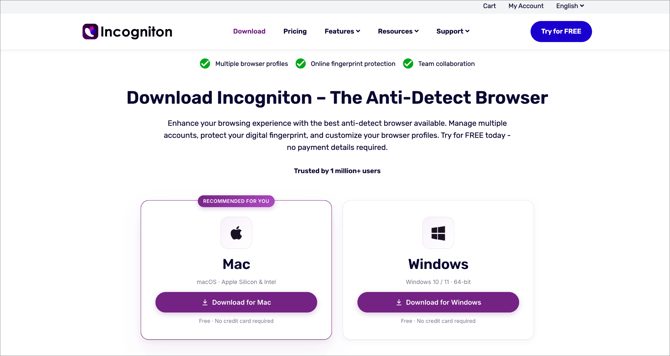
- Откройте приложение Incogniton.
- Выберите «Profiles» → «All Profiles» → «New profile» или «+Create profile»:
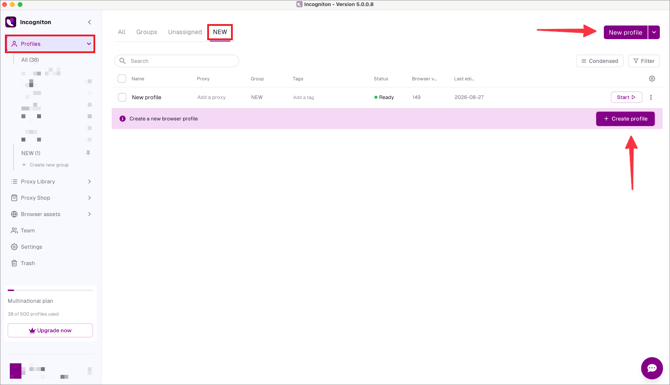
- При создании нового профиля откройте вкладку «Proxy».
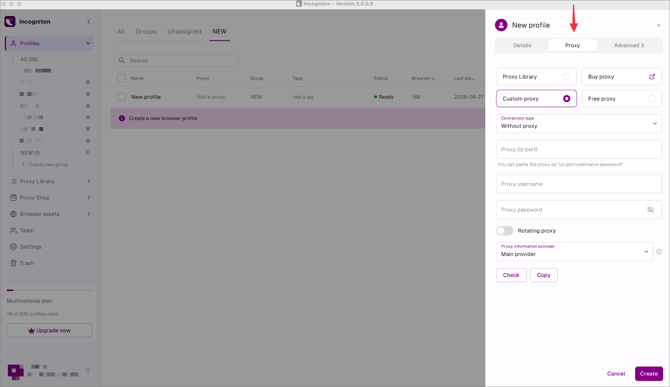
- Скопируйте все необходимые данные из дашборда Froxy и введите их в соответствующие поля нового профиля Incogniton. Здесь же можно проверить соединение — нажмите кнопку «Check». Если всё работает корректно, нажмите «Save».
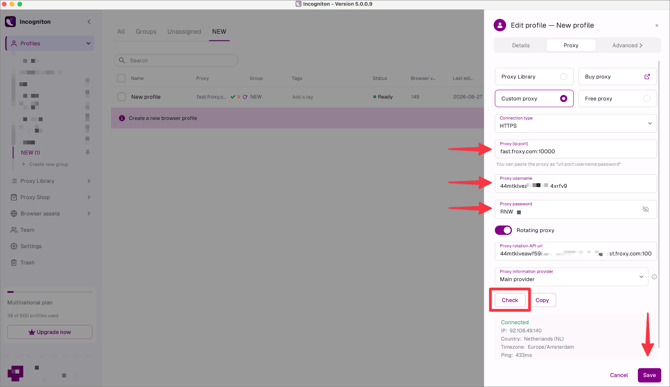
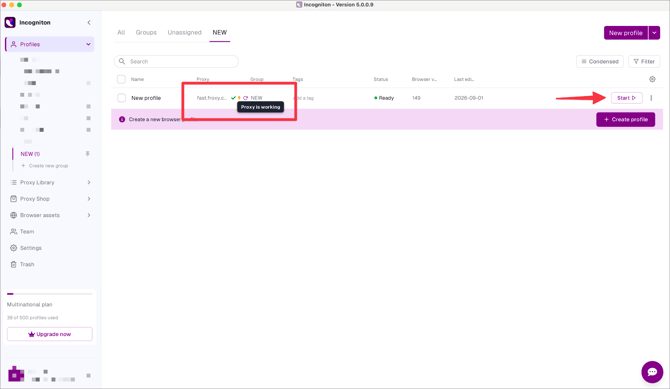
- После сохранения данных новый профиль появится в списке. Зелёная галочка рядом с данными прокси означает, что прокси работает корректно. Теперь профиль можно запустить и начать работу — для этого нажмите кнопку «Start».
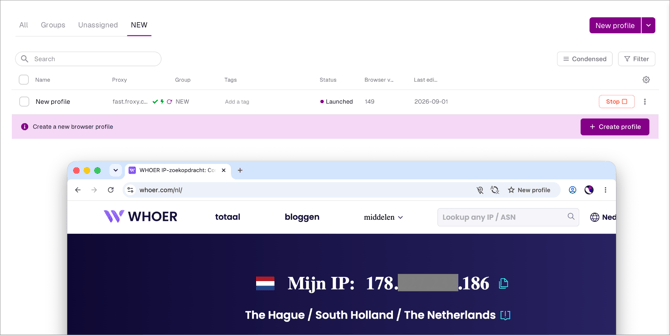
- После запуска профиля вы можете проверить его IP-адрес, чтобы убедиться, что всё работает правильно.
- Теперь вы можете использовать прокси Froxy с Incogniton!
Если у вас остались какие-либо вопросы по работе нашего сервиса froxy.com, Вы можете задать их в онлайн-чате в правом нижнем углу сайта или обратиться в службу поддержки на support@froxy.com.