![froxy-logo.svg]](https://help.froxy.com/hubfs/froxy-logo.svg)
Nstbrowser — это антидетект-браузер, предназначенный для создания и управления множеством профилей, каждый из которых имеет уникальные цифровые отпечатки (fingerprints), настройки прокси и среду для работы в интернете. Интеграция прокси Froxy с Nstbrowser позволяет назначать прокси отдельным профилям и управлять несколькими онлайн-сессиями из единого интерфейса. В данном руководстве показано, как добавить прокси Froxy, проверить соединение и запустить настроенный профиль.
Для того чтобы настроить прокси Froxy для работы с Nstbrowser, выполните следующие действия:
- Откройте приложение Nstbrowser
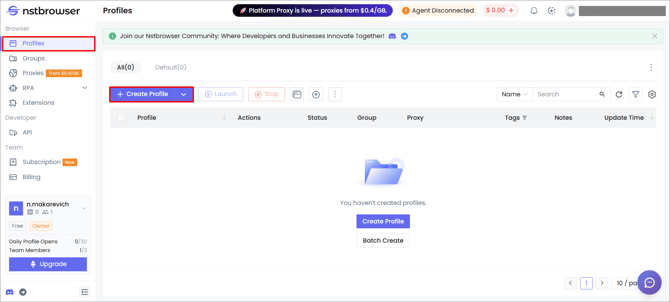
- Выберите пункт «Profiles» → «Create Profile»:
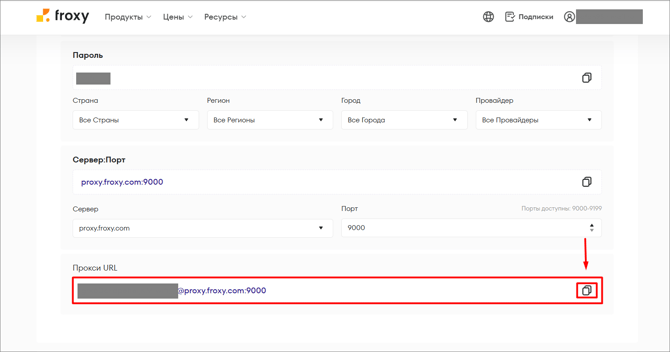
- Скопируйте в настройках вашей подписки из дашборда Froxy Прокси URL.
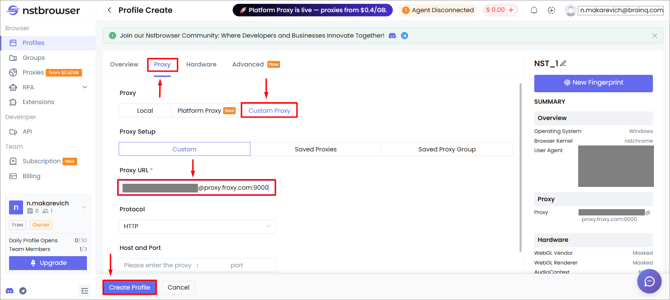
- Перейдите на вкладку «Proxy»:
- Выберите Custom в опции «Proxy Setting».
- Выберите пункт Custom в опции «Proxy Type».
- Назначьте тип прокси как HTTP → вставьте из дашборда Froxy Proxy URL.
- Нажмите кнопку «Create Profile» (предварительно можете убедиться в работоспособности прокси, нажав кнопку «Check Proxy»).
- Вернитесь на вкладку «Profiles» и нажмите кнопку «Start» возле созданного профиля (настроенные прокси будут отображены в информации вашего профиля):
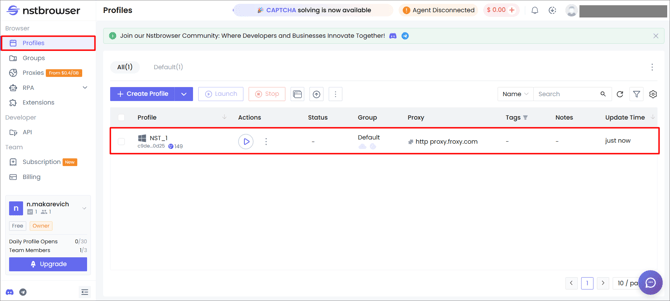
- Теперь вы можете использовать прокси Froxy с Nstbrowser!
Если у вас остались какие-либо вопросы по работе нашего сервиса froxy.com, Вы можете задать их в онлайн-чате в правом нижнем углу сайта или обратиться в службу поддержки на support@froxy.com.