![froxy-logo.svg]](https://help.froxy.com/hubfs/froxy-logo.svg)
Nullprint — это антидетект-браузер, предназначенный для управления множеством профилей, каждый из которых обладает собственным цифровым отпечатком. Подключение прокси Froxy к Nullprint позволяет назначать для отдельных профилей разные IP-адреса и географические локации, при этом автоматически подстраивая часовые пояса, языковые параметры и настройки геолокации. Такая конфигурация полезна для управления несколькими аккаунтами, сбора данных (веб-скрейпинга) и других задач, требующих привязки к определенному местоположению.
Преимущества интеграции Froxy и Nullprint
- Froxy позволяет выбрать страну выхода, а Nullprint автоматически подстраивает часовой пояс, язык и геолокацию профиля под этот IP-адрес. В результате данные IP-адреса и настройки браузера полностью совпадают.
- Длительное время ротации в сочетании с принципом «один прокси на один профиль» гарантирует, что каждый аккаунт будет использовать собственный стабильный IP-адрес. Nullprint помечает прокси, который используется в нескольких профилях одновременно.
- HTTP-прокси с авторизацией по логину и паролю работают сразу — дополнительная установка ПО не требуется.
Как подключить прокси Froxy в Nullprint
Для того чтобы подключить прокси Froxy к Nullprint, сначала необходимо создать фильтр в личном кабинете Froxy. Он позволит настроить геолокацию, способ авторизации и ротацию IP-адресов, а также получить данные для подключения прокси к профилю браузера. Далее необходимо привязать прокси к профилю Nullprint и выполнить проверку подключения.
Создание фильтра в Froxy
Для того чтобы создать фильтр в Froxy, войдите в личный кабинет froxy.com.
- В панели управления Froxy выберите свой тарифный план и создайте фильтр:
- Укажите страну (мы выбрали США).
- Выберите авторизацию по логину и паролю.
- Настройте ротацию IP-адресов. Если вы планируете оставаться авторизованным в аккаунтах, установите максимальный интервал ротации или выберите опцию «Без ротации» (No Rotation) — так за каждым профилем будет закреплен постоянный IP-адрес.
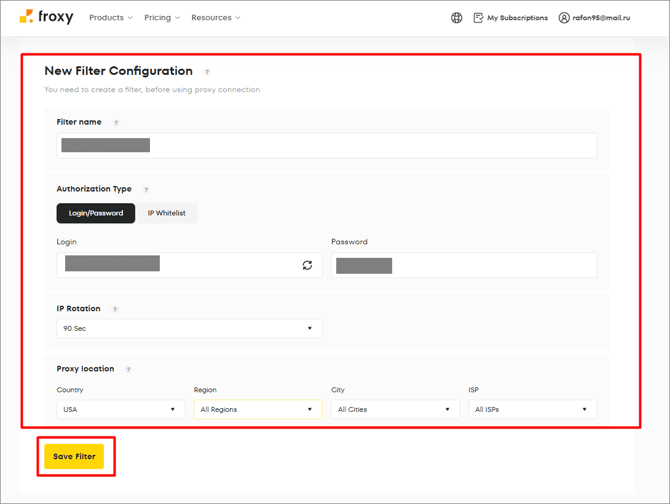
- Откройте параметры фильтра и скопируйте Proxy URL (либо логин, пароль и адрес сервера с портом, например: `fast.froxy.com:10000`).
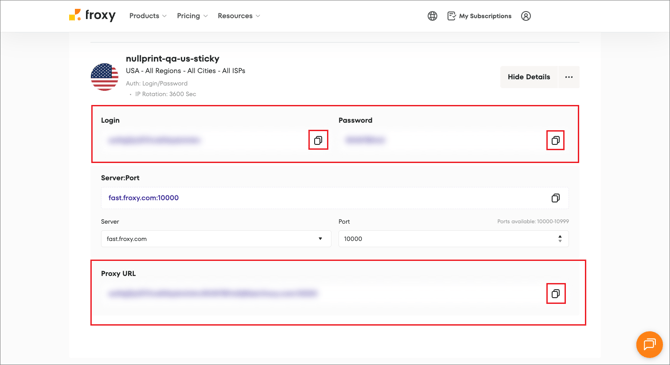
Совет: активация нового фильтра может занять 1–2 минуты, поэтому перед тестированием стоит немного подождать.
Добавление прокси в пул Nullprint
Для того чтобы добавить прокси в пул Nullprint, выполните следующие шаги:
- Перейдите в браузере на сайт https://nullprint.net/ и создайте аккаунт:
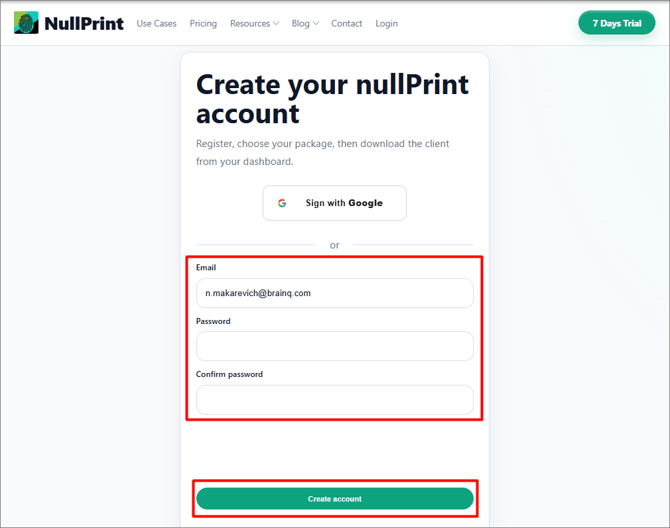
- В случае успешной регистрации вам на почту придет следующее уведомление:
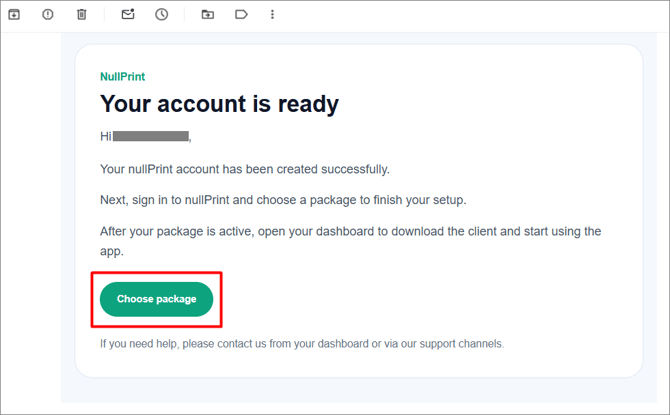
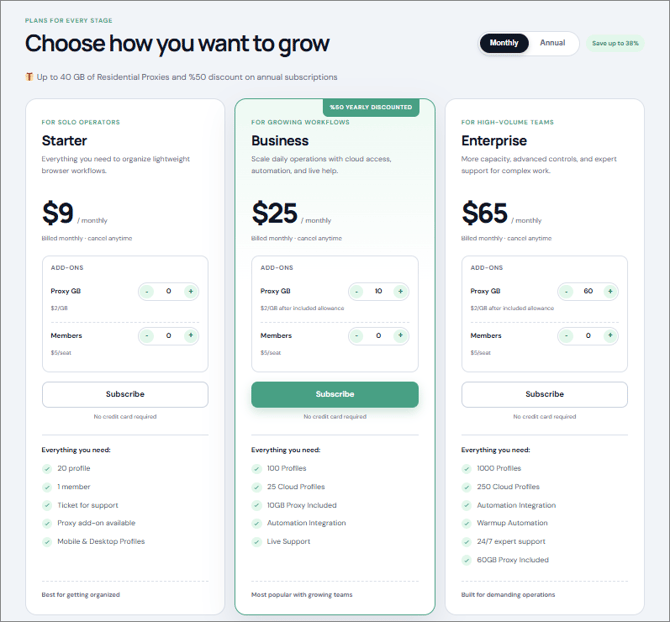
- Для начала работы с Nullprint, приобретите подписку.
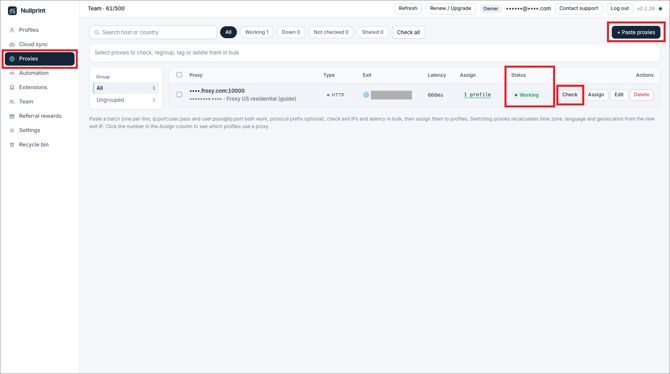
- В Nullprint перейдите в раздел «Proxies», нажмите «+ Paste proxies».
- Введите данные (формат `логин:пароль@fast.froxy.com:10000`) → нажмите «Проверить» (Check).
- Nullprint отобразит выходной IP-адрес, задержку (latency) и статус (Working — «работает»).
Привязка прокси к профилю Nullprint
Для того чтобы привязать прокси к профилю Nullprint, создайте новый профиль или откройте существующий.
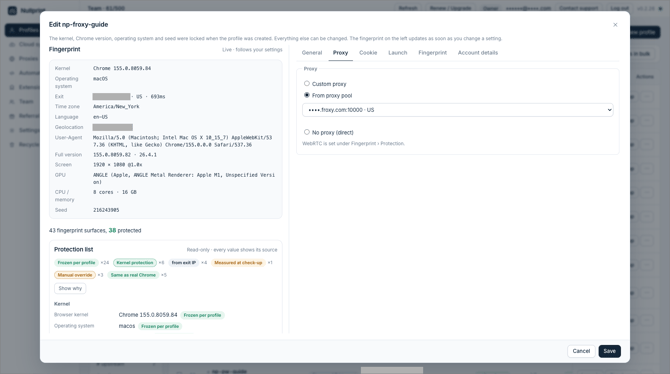
- Перейдите в раздел «Edit» → «Proxy» → «From proxy pool» и выберите прокси от Froxy.
- Nullprint считывает выходной IP-адрес и автоматически настраивает часовой пояс, язык и геолокацию профиля в соответствии с ним; эти параметры отображаются на панели «fingerprint» слева. Используйте один прокси для каждого профиля.
Проверка подключения прокси и запуск профиля Nullprint
- Перед запуском нажмите кнопку «Check-up». Система сравнит выходной IP-адрес, часовой пояс, язык и параметры «fingerprint» — все они должны соответствовать друг другу.
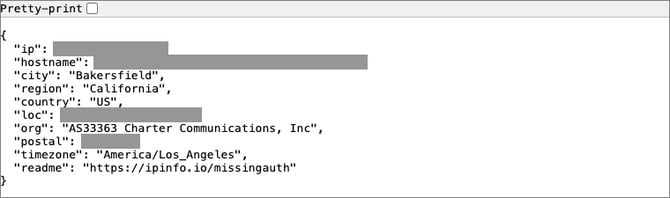
- Запустите профиль и проверьте данные. Для этого откройте профиль и перейдите на сайт, например ipinfo.io. Выходной IP-адрес должен соответствовать резидентному IP от Froxy в выбранной вами стране.
Если у вас остались какие-либо вопросы по работе нашего сервиса froxy.com, Вы можете задать их в онлайн-чате в правом нижнем углу сайта или обратиться в службу поддержки на support@froxy.com.